

Pacotes Compartilhados
Um pacote reúne funis, páginas e produtos prontos em um item que outra pessoa importa direto para a conta dela. É o formato usado por produtores que entregam estrutura pronta para afiliados venderem.
Antes de começar: criar e publicar pacotes é de nível Proprietário ou Administrador. Veja papéis e permissões.
Como a tela se organiza
No menu lateral, abra Vendas & Recuperação → Afiliação → Pacotes Compartilhados.
A área de pacotes separa os dois lados da relação em abas:
- Meus pacotes — os que você criou para distribuir.
- Pacotes importados — os que você recebeu de outra pessoa e trouxe para a sua conta.
Criar e publicar
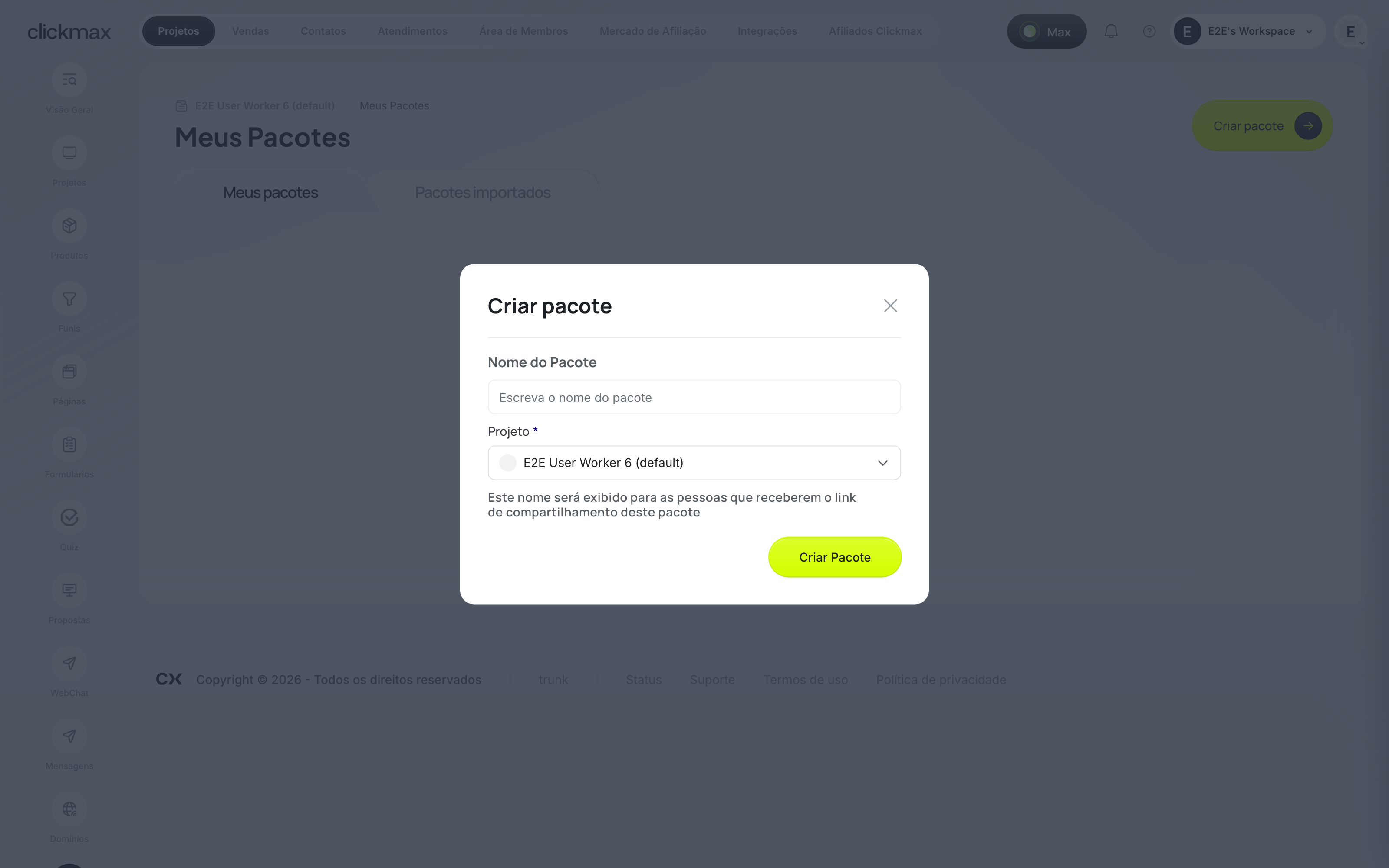
- Em Pacotes Compartilhados, clique em Criar pacote.
- Dê nome e descrição — a descrição é o que o afiliado lê antes de importar.
- Inclua os funis, páginas e produtos que fazem parte do pacote.
- Em Publicar pacote, clique em Validar e publicar e espere o resultado.
- Ligue o Compartilhamento. Ele só liga depois que o pacote tem uma versão publicada.
Um pacote pode ser publicado com avisos — isso indica itens que precisam de atenção mas não impedem a distribuição. Já um erro bloqueia a publicação: por exemplo, um funil cujo checkout vende um produto ou order bump que não está no pacote. Corrija o item apontado e valide de novo.
Quem importa recebe sempre a versão publicada. O que você muda depois só chega a quem importar quando você publicar de novo. Enquanto o pacote não tem versão publicada, a importação mostra Este pacote ainda não foi publicado pelo produtor.
Depois de publicado, você divulga o link e acompanha na aba Meus pacotes quantos afiliados o importaram.
Quando você publica uma versão nova, quem já importou recebe um aviso e pode atualizar o pacote. O que a pessoa não editou é atualizado sozinho; o que ela editou ou já pôs no ar, e o que saiu do pacote, só muda se ela escolher. Veja manter o pacote atualizado.
Páginas do Max Design
Um pacote pode levar páginas do Max Design, avulsas ou dentro de um funil. Nesse caso vai o projeto inteiro do Max Design: o código do site, o guia de design, as referências e o conhecimento do projeto. A conversa com o Max, os comentários da prévia e as publicações ficam com você.
O pacote guarda o projeto como estava na hora em que você adicionou o item ou atualizou o pacote. Alterações feitas depois no Max Design só chegam a quem importar quando você atualizar o pacote.
Quem importa recebe um projeto novo na conta dela, já ligado às etapas do funil, e continua editando com o Max. As páginas entram no ar quando essa pessoa publicar o projeto pelo Max Design. Os links de compra escritos no código do site seguem iguais aos seus: quem importa precisa trocá-los pelos próprios links antes de publicar. Para importar, a conta precisa ter acesso ao Max Design.
Produtos e comissão
Os produtos vendidos nos checkouts das páginas do pacote, avulsas ou dentro de um funil, entram no pacote sozinhos, com a oferta do checkout e as de order bump. Na lista de ofertas eles aparecem com o selo Vem do checkout e saem junto com a página ou o funil. Quem importar o pacote vira afiliado desses produtos, a não ser que você desligue o compartilhamento: aí a pessoa vende a própria oferta naquele checkout.
A comissão mostrada no pacote é a Comissão do produto. Editá-la no pacote muda a comissão do produto, como na página de afiliação dele: todo afiliado que segue a comissão padrão, dentro e fora do pacote, passa para o novo valor. Afiliados com comissão personalizada mantêm a deles.
Capa do pacote
A capa é a imagem que representa o pacote no card. Para enviar, trocar ou remover:
- Em Meus pacotes, abra o pacote.
- No menu ⋯, clique em Configurações.
- Em Capa do pacote, clique na área da imagem ou arraste o arquivo para ela. Para trocar, faça o mesmo com outra imagem; para tirar a capa, clique em Remover capa.
A capa é salva na hora, sem precisar de Salvar Alterações. Aceita JPG, PNG, WebP ou AVIF de até 5 MB. Use proporção 4:3 — é o formato do card, e o que sair dele é cortado. Ao remover, a imagem deixa de ficar pública.
Imagens das páginas
Cada versão do pacote guarda uma cópia das imagens e arquivos que você enviou e usou no conteúdo das páginas, além da OG Image e do Favicon. Quem importa recebe essas cópias na própria conta, então apagar ou trocar um arquivo na sua conta depois não quebra as páginas que já foram importadas. Imagens hospedadas fora do Clickmax, como as de outro site, continuam apontando para o endereço original.
Relacionados
- Produtos
- Afiliados
- Pacote compartilhado do produtor — o fluxo completo de criação.
- Importar um pacote como afiliado
Se não funcionou
- A publicação retorna avisos: revise os itens sinalizados antes de divulgar o link.
- O Compartilhamento não liga: publique o pacote primeiro em Validar e publicar e corrija o que bloquear a publicação.
- Quem importou não vê o produto: confira se a afiliação está ativada no pacote.
- A publicação aponta um checkout que vende produto fora das ofertas do pacote: adicione a oferta ao pacote ou troque a oferta do checkout.
- O botão de criar não aparece: veja permissões.
- A capa não sobe: confira o formato (JPG, PNG, WebP ou AVIF) e o tamanho (até 5 MB). SVG não é aceito.