

Módulos e aulas
O conteúdo da área de membros tem três níveis: a área de membros (o portal em si) contém módulos, e cada módulo contém aulas. O aluno navega pelos módulos e abre uma aula por vez.
Antes de começar: criar e editar conteúdo é de nível Proprietário, Administrador ou Editor. A quantidade de áreas de membros é limitada pelo plano — veja limites e cotas.
A estrutura
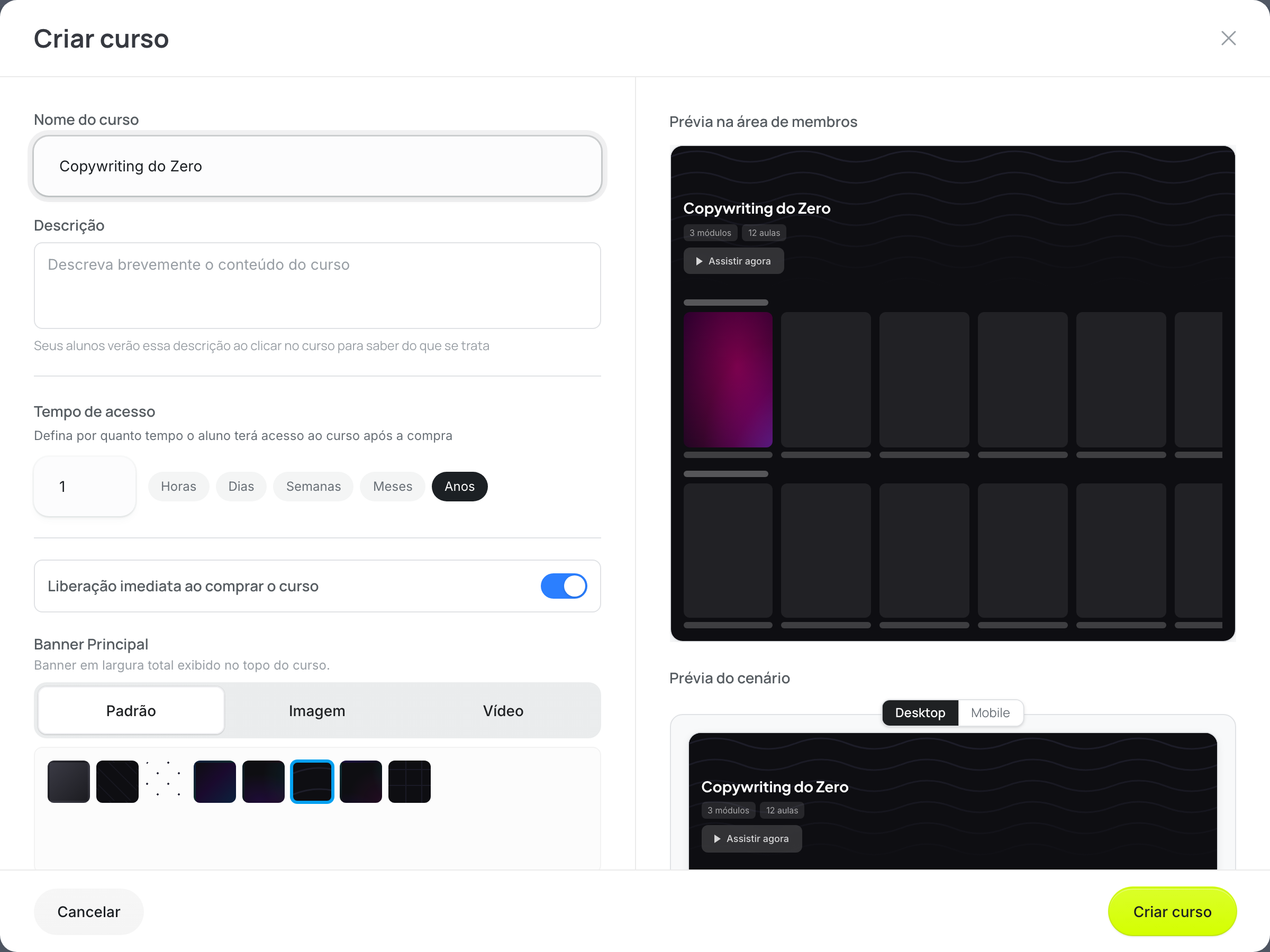
Além do conteúdo em si, o portal tem turmas, comunidade, vitrine, banners e calendário — o conteúdo é o núcleo, o resto é o entorno.
Criar com IA
Em Meus Cursos, o botão Criar novo curso abre o seletor de método. Escolha Com IA e uma caixa pergunta Quais cursos, módulos e aulas você quer disponibilizar? — escreva os nomes das aulas e cole os links dos vídeos, como em:
São aceitos links do Panda Video, do Vimeo e do YouTube, e eles entram exatamente como você colou — o Max não inventa endereço nem cria aula que você não pediu, e mantém a ordem que você escreveu. Aula que você listar sem link não é criada — o Max diz no fim quais ficaram de fora, e você adiciona o vídeo depois.
Abaixo da caixa há exemplos clicáveis. Clicar em um deles preenche o campo para você ajustar antes de enviar — nada é enviado no clique. Com o campo já preenchido, o exemplo entra como um parágrafo novo, sem apagar o que você escreveu. O campo aceita até 2.000 caracteres, e o que passar disso é cortado no fim da última palavra que couber.
Aqui a descrição é obrigatória: sem a lista não há estrutura a montar. O Max cria o curso, os módulos e as aulas e devolve o link — as aulas nascem na raiz do módulo, e você organiza em submódulos depois. Capa, descrição e liberação ficam como você ajustar em seguida.
Do zero continua ali, ao lado: abre o mesmo formulário de sempre. Se Com IA não aparecer, seu acesso ao Max pode não estar liberado.
Submódulos
Um módulo pode ter aulas soltas, submódulos ou os dois. Em Módulos e aulas, o botão Adicionar submódulo fica dentro do módulo aberto e também no menu do módulo.
- As aulas soltas aparecem primeiro; os submódulos vêm depois, na ordem em que você os arrumar.
- Para colocar uma aula existente num submódulo, arraste a aula até ele ou use Mover para… no menu da aula. Raiz do módulo tira a aula do submódulo.
- Banners ficam sempre na raiz do módulo.
- Excluir submódulo não apaga as aulas: elas voltam para a raiz do módulo.
- A liberação continua sendo definida no curso, no módulo e na aula. O submódulo não tem liberação própria.
Como o membro navega pelas aulas
No player da aula, o painel de aulas mostra o curso inteiro. Em Estilo do conteúdo, a opção Layout do menu de aulas escolhe como esse painel se organiza:
A opção só aparece com o Painel Aulas ligado. Nos dois layouts, o botão de próxima aula segue a mesma ordem: aulas soltas do módulo, depois cada submódulo.
Quem vê o quê
O acesso do aluno é definido pela compra: o produto que ele comprou determina qual conteúdo é liberado. Isso significa que criar uma aula não a torna visível para todos — ela aparece para quem tem direito ao produto ligado a ela.
Como o membro assiste às aulas em vídeo
Aulas com vídeo do YouTube abrem no player da própria área de membros, com os controles de reproduzir e pausar, barra de tempo, som (silenciar e ativar), velocidade de reprodução e tela cheia.
Vídeos de outros provedores, como Vimeo e Panda Video, usam o player do próprio provedor.
Continuar de onde parou
A área de membros guarda o ponto do vídeo em que o membro parou. Ao voltar para a aula, o vídeo continua desse ponto, e a seção "Continuar assistindo" mostra quanto já foi assistido.
- Vale para vídeos do YouTube e do Vimeo. Em vídeos do Panda Video o tempo assistido é registrado, mas a aula começa do início.
- Quem assistiu até o fim, ou parou nos últimos segundos, recomeça do início.
- Marcar a aula como concluída não apaga o ponto salvo.
Relacionados
- Área de Membros
- Crie sua primeira área
- Entregar na área de membros — do produto vendido ao aluno com acesso.
- Área de membros completa
Se não funcionou
- O aluno não vê o conteúdo: confirme qual produto libera aquele material e se a compra dele está ativa.
- Não consegue criar outra área: você pode ter atingido o limite do plano — veja limites.
- O título do YouTube aparece ao pausar ou ao arrastar a barra de tempo: isso vem do próprio YouTube e não dá para esconder em vídeos hospedados lá.
- A aula mostra "Este vídeo não está disponível": o vídeo foi removido, está privado ou teve a incorporação desativada no YouTube. Deixe o vídeo público ou não listado, com incorporação permitida.