

Funis
Um funil é uma sequência de páginas conectadas — captura, oferta, checkout, obrigado — que conduz o visitante por um caminho até a conversão. No Clickmax você monta cada etapa, liga uma página à próxima e publica tudo sob um mesmo domínio.
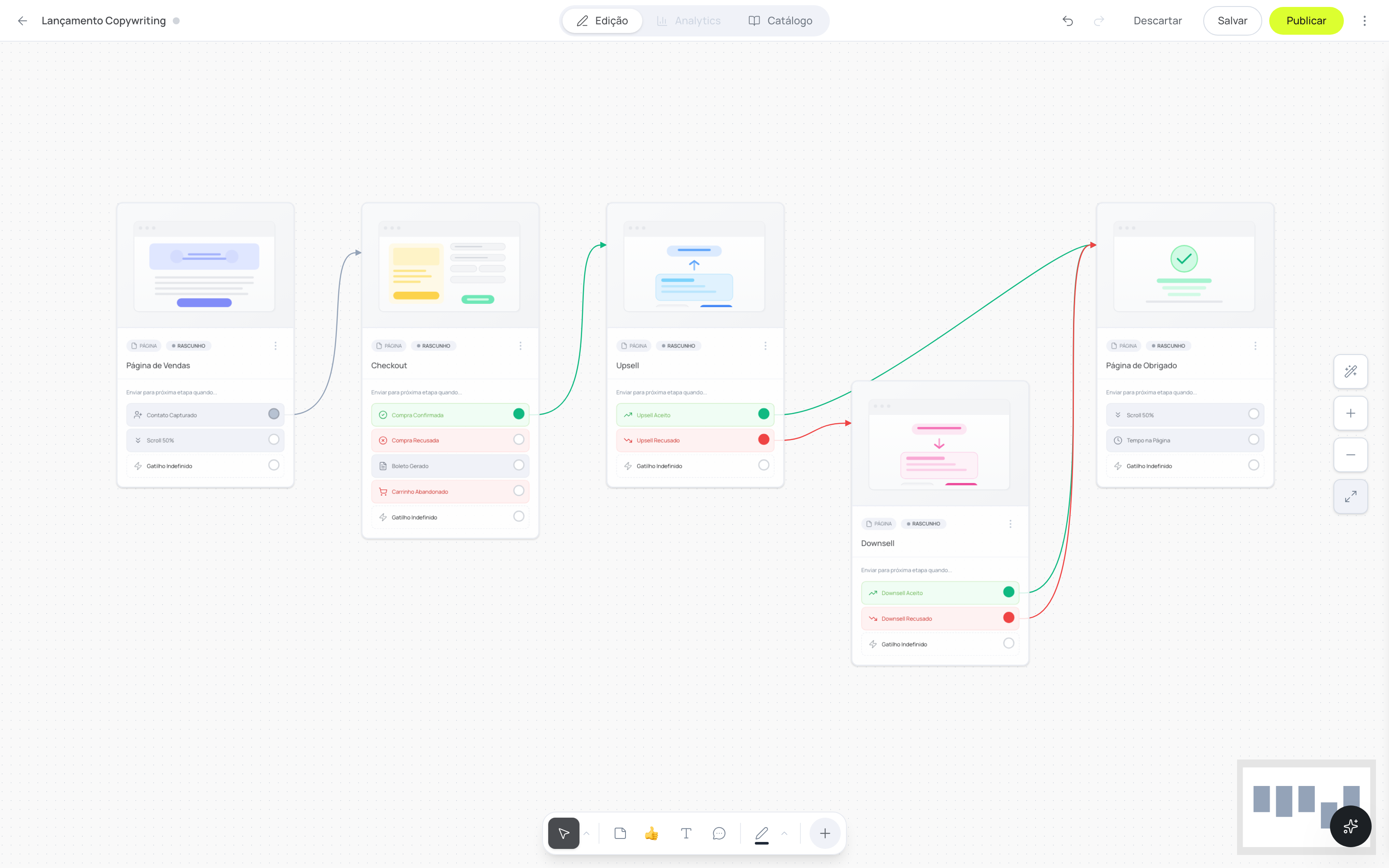
Antes de começar — a área de Funis fica dentro de Criar e é acessível aos papéis Proprietário, Administrador, Editor e Colaborador. Os papéis Financeiro, Convidado e Atendente não têm acesso.
Onde ficam os funis
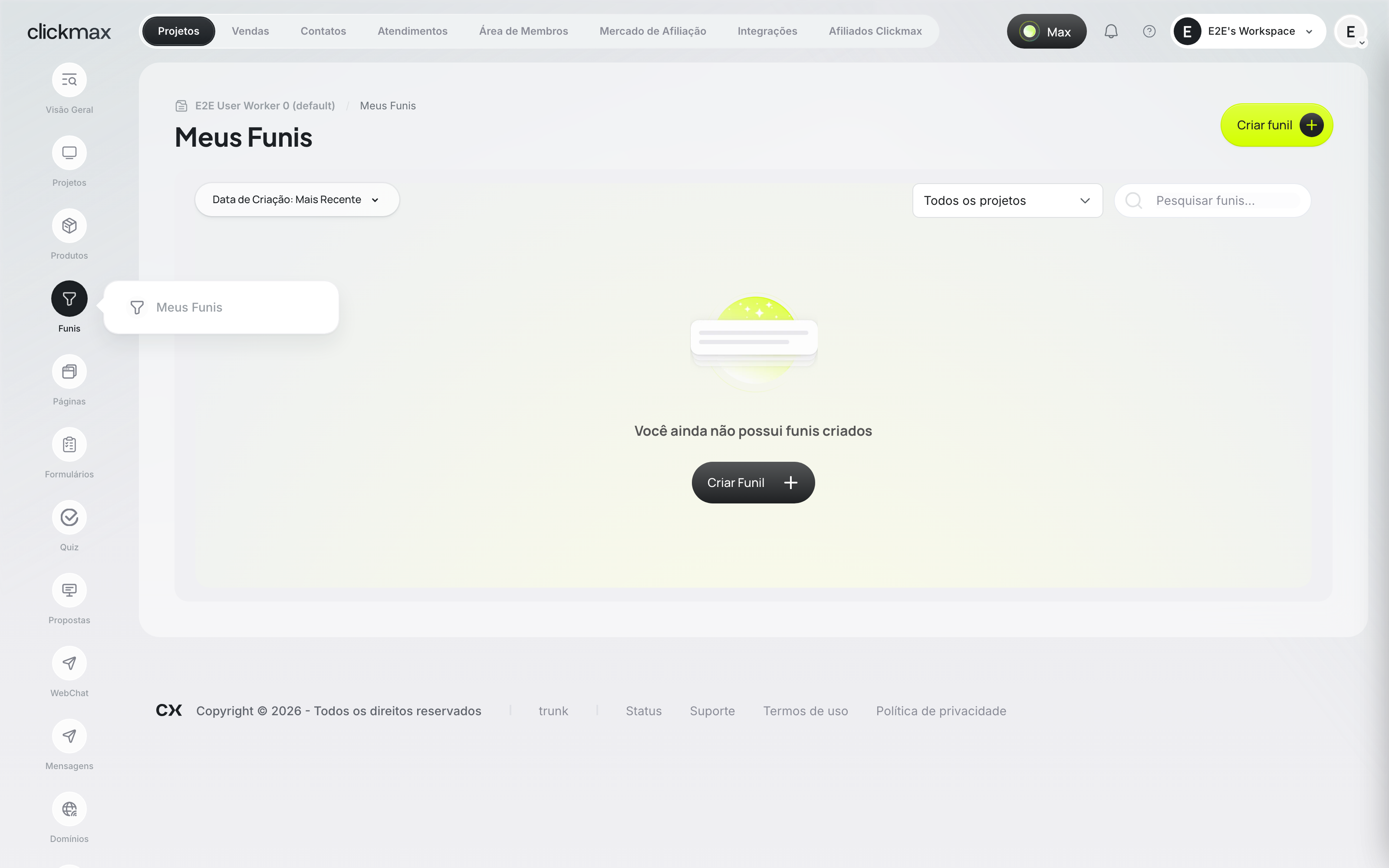
Funis ficam em Criar → Funis. A lista Meus Funis reúne os funis de todos os seus projetos, e Criar funil abre o seletor de método.
Cada funil da lista mostra uma miniatura do fluxo e, numa única linha, o projeto a que pertence, o número de etapas, o status (Ativo ou Inativo) e a última atividade. Para ver só um projeto de cada vez, use o seletor Todos os projetos na barra de filtros e escolha o projeto desejado. Isso vale para as duas abas, Funis v4 e Funis.
Criar com IA
Em Criar funil, escolha Com IA. Abre uma caixa com a pergunta Qual funil você quer criar? — descreva seu produto, sua oferta e seu objetivo, por exemplo: "um funil para vender minha mentoria de R$ 5.000, com página de captura, página de vendas, checkout e recuperação de abandono".
Abaixo da caixa há exemplos clicáveis. Clicar em um deles preenche o campo para você ajustar antes de enviar — nada é enviado no clique. Com o campo já preenchido, o exemplo entra como um parágrafo novo, sem apagar o que você escreveu. O campo aceita até 2.000 caracteres.
Quanto mais específico o texto, menos o Max precisa perguntar depois. Se preferir decidir junto com ele, deixe a caixa vazia e clique em Criar funil com o Max: ele abre os dois caminhos de sempre — pesquisa guiada, em que você responde ou pula cada pergunta sobre oferta, público e estilo, e criação automática, em que ele decide com o contexto que já tem.
Em qualquer um dos casos o resultado é um rascunho com páginas responsivas, conectadas e uma direção visual compartilhada. Quando não encontra uma prova, o Max pode mostrar uma prévia do componente final com espaços para depoimento, autoria e métrica, sempre identificada como rascunho. Ele não deve inventar depoimentos, clientes, números, certificações ou resultados. Substitua essas prévias por informações verificadas ou remova o bloco antes de publicar.
Se Com IA não aparecer, seu acesso ao Max pode não estar liberado.
Dentro de um funil, cada etapa é uma página. Ao adicionar uma etapa você cria uma página avulsa ou usa Templates de Sequências — modelos que já trazem várias páginas conectadas (por exemplo Upsell, Downsell e Obrigado) para personalizar depois.
Cada funil reúne páginas, conexões entre elas e, opcionalmente, testes A/B para comparar variações antes de publicar.
No quadro, o card de cada etapa traz um menu de opções (ícone de três pontos) com o que dá para fazer com ela: editar, duplicar, trocar a página, gerar o QR Code do link e, quando a página já está publicada, abri-la em uma nova aba por Visualizar Página — enquanto ela não for publicada, essa opção fica indisponível, porque o endereço ainda não está no ar.
Nesta seção
- Crie um teste A/B de funil — compare duas variações e deixe o funil distribuir os visitantes.
- Ligue uma automação a gatilhos de páginas diferentes do funil — use o mesmo fluxo para o mesmo gatilho em mais de uma página.
- Atualize a imagem do card de uma página do funil — gere uma nova miniatura quando o card estiver desatualizado.
- Gere o QR Code de uma etapa do funil — leve o link de uma etapa para material impresso, slide ou story.
O Max abre ao lado
Ao abrir um funil, o quadro divide a tela com a conversa: o Max fica em uma coluna à esquerda e a área de edição à direita, visíveis ao mesmo tempo. Arraste a divisória para dar mais espaço a um dos lados, ou use o botão redondo sobre ela para recolher e reabrir a conversa — recolher não interrompe a resposta em andamento. Inserir um bloco pela barra de ferramentas continua colocando o bloco no centro da área visível do quadro, e não da janela.
Detalhes de tela pequena, teclado e ausência de acesso ao assistente: como o Max ajuda na operação.
Relacionados
- Páginas — as páginas individuais que compõem cada etapa do funil.
- Formulários — capture leads dentro das páginas do funil.
- Automações — dispare ações quando um lead avança no funil.
- Da captura à venda — o fluxo completo, do primeiro clique ao pedido.
Se não funcionou
- Não vê a área de Funis? Seu papel no workspace pode não ter acesso a Criar — veja sem permissão e a tabela de permissões.
- Erro ao criar ou publicar um funil? Consulte os códigos de erro.